按时间检索录像——拖拽时间轴与 pinch 缩放快速定位
进入回放
方式一:在某台 IPC/NVR 的实况窗口里,点击窗口底部或右上角的「回放」按钮(时钟图标),自动跳转到这台设备当天的录像回放。
方式二:底部工具栏直接进「回放」标签 → 选设备 → 选日期。
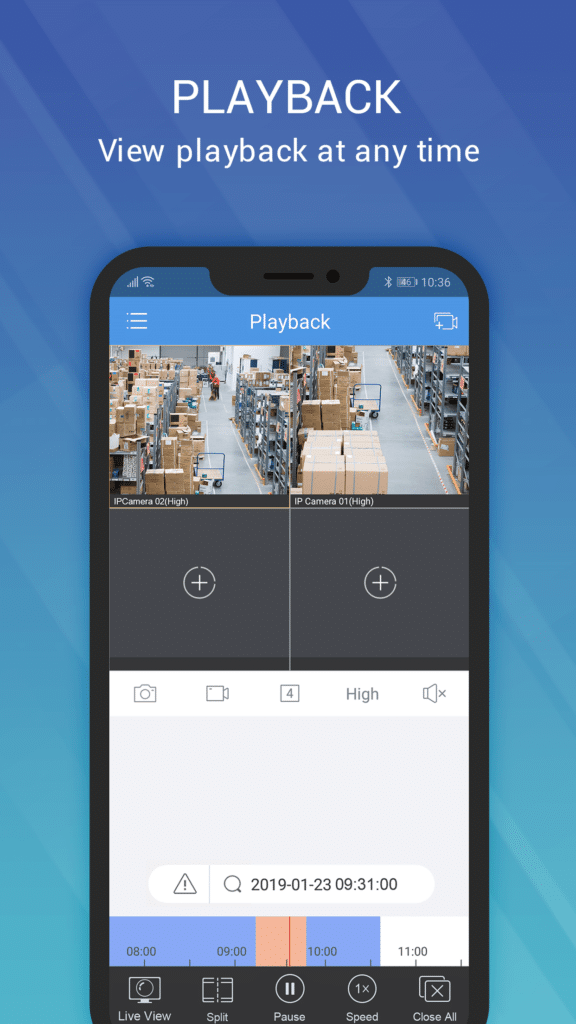
时间轴操作
时间轴在回放页面底部,上面有设备实际有录像的时间段(彩色条)和空白时间段(设备当时没在录像)。
拖拽定位
手指在时间轴上左右滑动:
- 向左滑 = 往更早的录像跳
- 向右滑 = 往晚的录像跳
- 滑到有录像的时间段上,画面自动跳到那一刻
Pinch 缩放
双指在时间轴上捏合/张开:
- 捏合 = 时间轴缩小,以 1 小时为单位显示
- 张开 = 时间轴放大,精细到 10 分钟、1 分钟甚至几秒
缩放的目的:大范围找时间段用缩小、精确定位几秒内的事件用放大。比如"周三下午 3 点到 4 点之间哪个时间点发生的事",先缩小时间轴定位到周三下午,再放大到 3 点左右找精确帧。
快速跳转到某一天
回放页顶部有日期选择器:
- 点一下某天 → 跳转到那天的录像
- 深色格子 = 那天有录像,浅色 = 那天没录像
- 可一次选多天查看
录像时间段识别
时间轴上有彩色条的部分 = 有录像,空白部分 = 没录像。空白的原因可能是:
- 设备当时断网或断电
- 录像计划设置成"仅检测录像"(运动/人体检测触发才录,平时不录)
- NVR 硬盘已满,循环覆盖了那段
录像没找到怎么办
时间对不上
设备时间和手机时间可能不一致。EZView 设置里有「回放时间轴按设备时区显示」或「按手机时区显示」的选项——设备换时区或手动改过时间的情况下,用手机时区可能找错时间段。试试切换到设备时区。
设备只在检测时录像
如果录像计划是「运动检测触发才录」(见「录像计划SD卡」),大部分时间段都是空白,只有触发检测的瞬间有录像。这种情况用「分段快速定位」功能(见下一条)更高效。
SD 卡/硬盘空间满了
NVR 硬盘或 IPC SD 卡空间满了,录像会自动被最早的那段循环覆盖。回放页面顶部如果有存储告警,先解决存储问题,再看要找的那段是否还在。